从路由器基线设置、设备接入和访客隔离入手,建立多台设备都能遵循的联网规则,并给出日常检查方法。
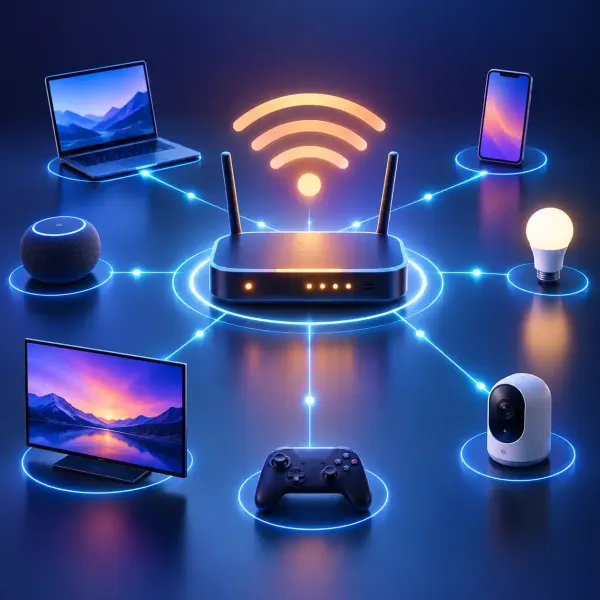
手机、电脑、电视和打印机都连上网后,逐台记密码、逐台找设置,很容易漏掉旧设备。多设备安全联网配置指南的重点,是先在路由器建立统一规则,再处理设备差异;这样新增设备时有章可循,也不必把所有设置都绑在同一个密码上。
先划分设备,再定联网规则
先列一张清单,按用途分组:日常使用设备(如手机、笔记本电脑)、家庭共用设备(电视、打印机)和不熟悉的访客设备。记下设备名称、使用人和是否需要访问其他设备。这样能判断哪些设备适合共用主网络,哪些应接入访客网络。
不同设备对局域网的需求并不一样。家人手机可能需要找到无线打印机;访客通常只需上网;智能电视可能不需要访问个人电脑里的文件。分组不是越细越好,而是让访问范围符合实际用途。
在路由器设置统一底线
- 更改管理密码。首次进入路由器管理页面后,将默认管理密码换成独立、难猜的密码,不要与无线网络密码或常用账号密码重复。可用密码管理器保存。
- 选择合适的无线加密。优先使用 WPA3;旧设备无法连接时,可在路由器支持的情况下改用 WPA2/WPA3 混合模式。避免使用已过时或安全性较弱的加密选项。较老设备兼容性不同,调整后要逐台确认。
- 设置访客网络。为来访者启用独立的 guest Wi-Fi,并关闭其访问家庭局域网的权限(如果路由器提供此选项)。访客仍可上网,但可能无法使用主网络中的打印机或共享存储。
- 关闭不需要的入口。如果没有明确用途,可关闭 WPS 和路由器远程管理。确认路由器固件更新来源可靠;支持自动更新的可启用更新,不支持的则定期检查厂商提供的更新说明。
这套多设备安全联网配置指南适合先从家中一台路由器开始:所有设备共用一套基础规则,但不必共用同一访问权限。路由器是否支持访客隔离、设备分组等功能,取决于型号和固件。
新设备接入时按清单操作
手机、电脑与家庭设备
- 确认设备属于哪一组,并连接对应的无线网络;不要为了省事把访客设备加入主网络。
- 在设备上安装系统或厂商提供的安全更新,删除不再使用的无线网络配置。
- 检查共享设置。电脑不需要被其他设备发现时,关闭文件或打印机共享;确实需要共享时,只开放给可信的家庭网络。
- 为设备起清楚的名称,例如“客厅电视”或“书房笔记本”,便于在路由器的已连接设备列表中核对。
若更换了无线密码,已保存旧密码的设备需要重新连接。可以按房间或设备类别分批处理,避免一次修改后遗漏不常用的电视、平板或打印机。
维护比频繁改密码更重要
将网络名称、访客网络规则、管理密码保存位置和设备清单记在安全的地方,不要把密码直接贴在公共可见处。每隔一段时间检查一次路由器连接列表,移除确认不再使用的设备;发现陌生设备时,先核对家人设备名称和访客使用情况,再考虑修改无线密码。
多设备安全联网配置指南不意味着所有设备必须采用完全相同的设置:路由器负责网络入口和分组,手机、电脑等设备仍应各自保持更新,并按需关闭共享。若路由器已停止安全维护,应查看厂商支持信息,评估更换,而不是只靠改密码解决问题。
常见问题
访客网络一定要单独设置吗?
不是强制,但家中经常有访客,或有设备不需要访问家庭文件时,单独设置并限制局域网访问更稳妥。
WPA3 下旧设备连不上怎么办?
先检查设备和路由器是否支持更新;仍不兼容时,可尝试路由器提供的 WPA2/WPA3 混合模式,并确认其他安全选项没有被降级。
换了路由器,旧设备要逐台配置吗?
通常需要让设备连接新网络。若使用相同网络名称和密码,部分设备可能自动重连,但仍应检查设备列表和共享设置。
多久检查一次联网设置?
没有适用于所有家庭的固定周期。可在新增设备、路由器更新或更改密码后检查;平时定期核对设备清单和固件状态即可。
归根结底,多设备安全联网配置指南可以归纳为三件事:路由器设好统一底线、设备按用途分组、定期核对更新与连接记录。做到这几点,日常接入更省心,权限也更清楚。
